JPYC ECでの買い物は、商品を選ぶ → カートを確認 → ウォレット接続 → 承認 → 決済完了の順に進みます。ここでは、購入前に確認するポイントを実際の画面と一緒に紹介します。
画面は2026年9月15日の本番サイトです。商品・在庫・価格やデザインは変わることがあります。画像は押すと拡大できます。

1. 商品を選ぶ
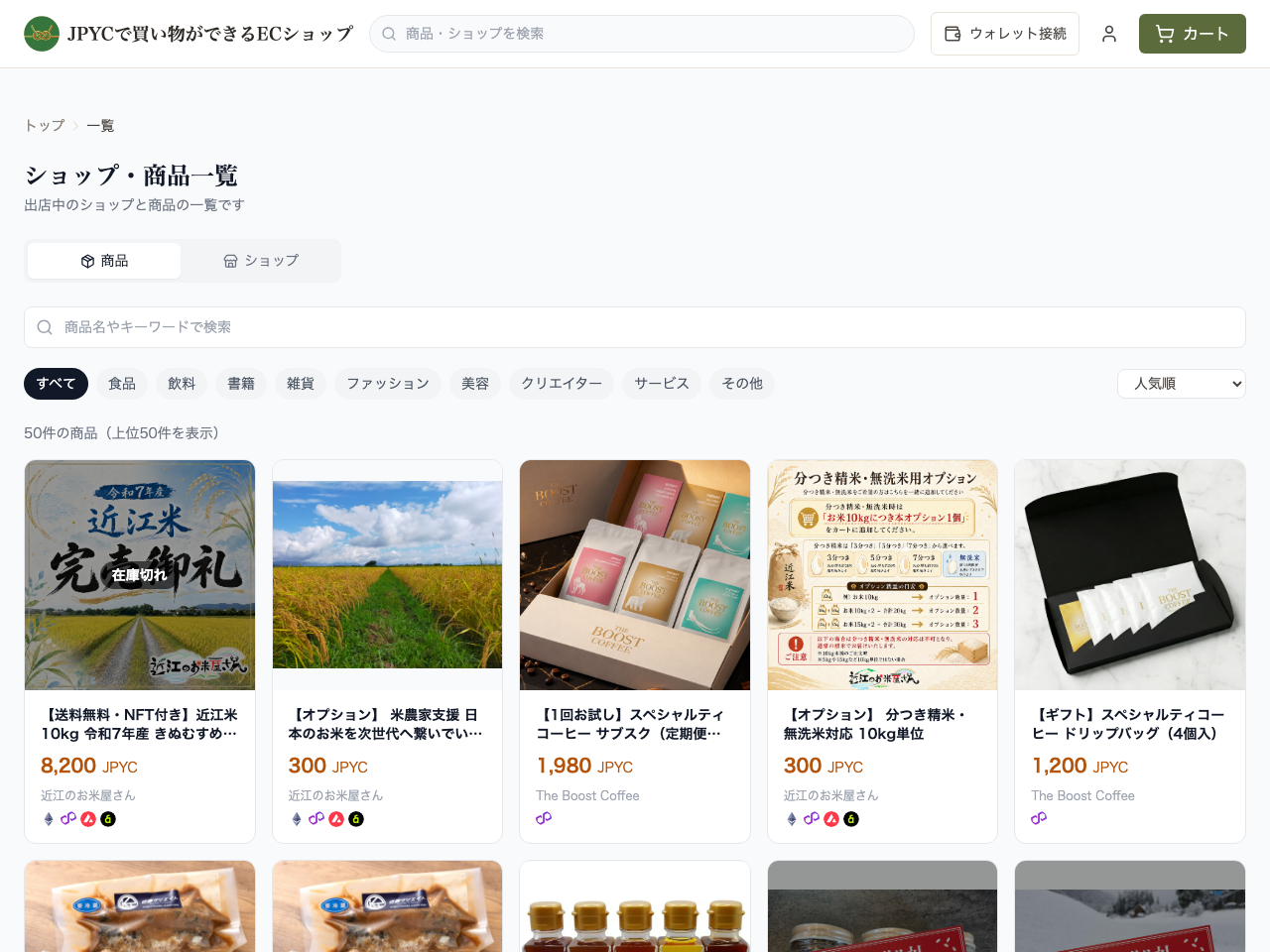
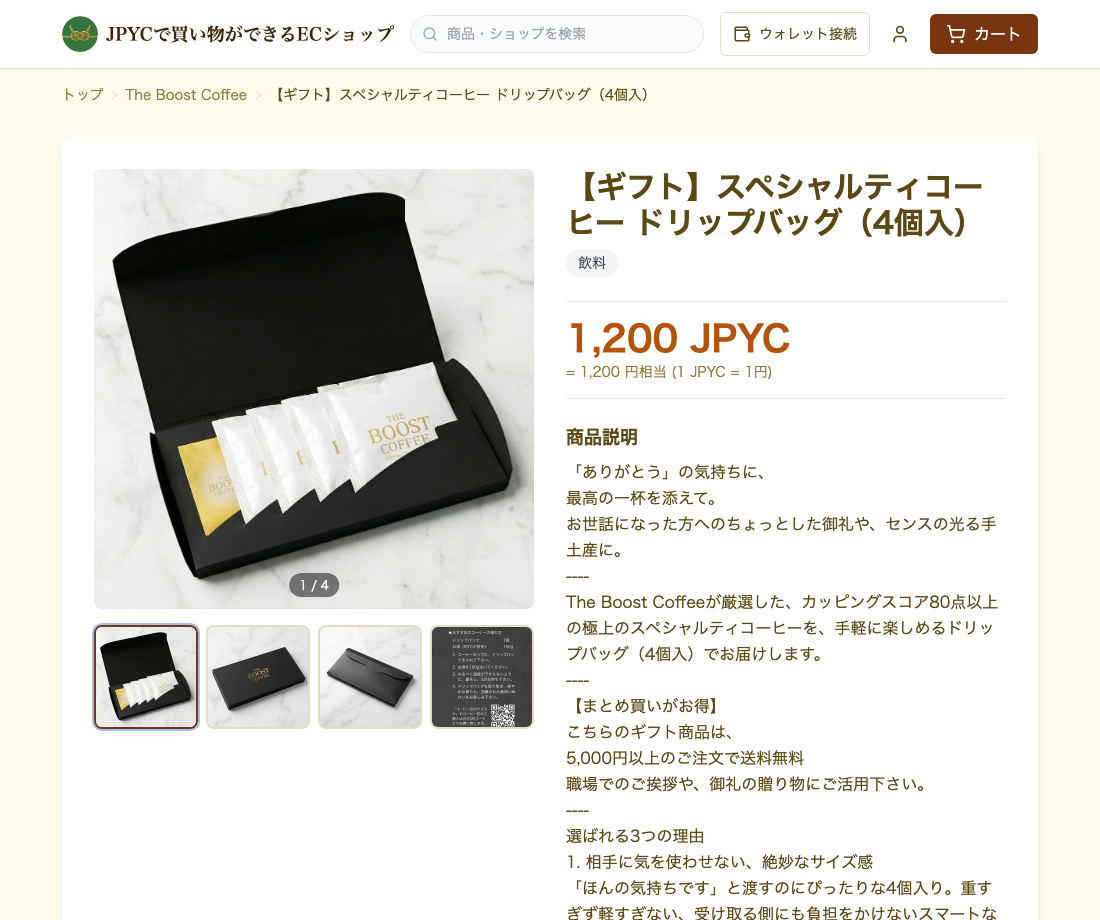
商品一覧で気になる商品を開きます。商品名やキーワードで探し、商品ページで価格・配送・在庫を確認してください。
商品にオプションがある場合は、種類などを選んでからカートへ追加します。販売開始前の商品は、商品情報を見ておき、開始日時になってから購入できます。
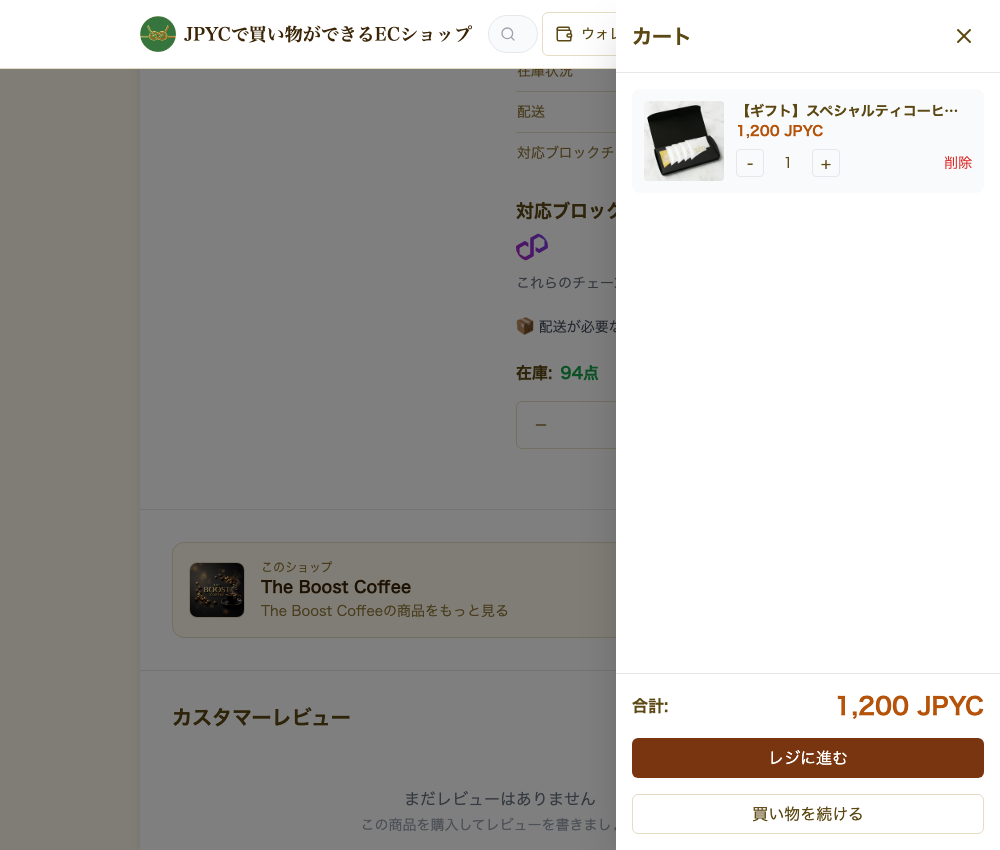
2. カートの数量と合計を確認する
カートを開いて、商品・数量・ショップを確認します。購入手続きで配送先や必要な項目を入力し、送料や割引を含めた合計額を確認してください。クーポンがある場合は、この段階で適用します。
3. ウォレットとネットワークを選ぶ
案内に従ってお使いのウォレットを接続します。接続しただけでは支払いは発生しません。
ネットワークは、商品の対応先と、ウォレットのJPYC残高がある先を合わせます。商品ごとの対応状況は、次のアイコンを目印にしてください。
 Ethereum
 Polygon
 Avalanche
 Kaia
Kaia
たとえばPolygonの商品には、Polygon上のJPYCを使います。Ethereumにある残高が、Polygonの支払いに自動で使われることはありません。決済前には、選んだネットワークの残高が確認されます。
4. ウォレットで内容を確認して承認する
支払先と金額を確認し、画面に案内された操作を行ってください。
通常のウォレットでは支払いを許可する署名を行い、その署名を使って運営側がJPYCの送金を実行します。この方式の決済ガス代は運営側が負担します。
マイナウォレットなどの対応AAウォレットでは、所有確認の署名に続いて、JPYC送金の承認が必要になる場合があります。ガス代の補助条件はウォレット側の案内も確認してください。
スマホで「ポップアップがブロックされました」と出る場合は、ウォレットを開くためのブラウザの確認です。自分で開始した支払いの操作なら「次に進む」で続け、ウォレット側で金額を確認します。
5. サイトで決済完了を確認する
ウォレットの承認後は、JPYC ECに戻り、決済完了の表示と注文内容を確認します。後から確認する場合は注文履歴を開いてください。
配送商品はショップから発送されます。デジタル商品は、注文画面に表示される受け取り方法を確認してください。
送金を承認した後に画面が進まない場合は、同じ注文の確認を再開してください。支払いを最初からやり直す前に、FAQの「送金を承認したのに注文完了画面にならない場合」を確認できます。
JPYCをまだ用意していない方は、JPYCの入手方法へ進んでください。